Курс: “Работа в текстовом редакторе Microsoft Word”

Курс «Работа в текстовом редакторе Microsoft Word» в учебном центре «Проминь» (Харьков). Формат: мини-группы и индивидуальное обучение, продолжительность — 24 академических часа. Практическое освоение создания, форматирования и профессиональной верстки документов, таблиц, формул, списков и шаблонов.
Как правило, освоив навыки работы с операционной системой Windows, пользователь обнаруживает, что теперь ему необходимо выучиться обращению с текстом. На сегодняшний момент существует множество текстовых редакторов разного уровня сложности, в том числе и знакомые пользователю редакторы, встроенные в Windows – Блокнот и WordPad, способы работы с которыми рассматривались в курсе «Пользователь ПК. Windows 10». Без преувеличения можем сказать, что научившись создавать и изменять тексты во всемирно известном редакторе Word от компании Microsoft, вы почувствуете себя так, как будто пересели из старенького «Жигуленка» в роскошный «Mercedes».
🌟 Наши ключевые преимущества:
- Самый мощный инструмент — освоение навыков оформления текста в наипопулярнейшем и самом мощном текстовом редакторе Microsoft Word.
- Многофункциональность — создание и форматирование многостраничных печатных документов, стилевые решения, добавление таблиц, формул, рисунков, арт-объектов и гиперссылок.
- Практическая автоматизация — самостоятельное создание шаблонов документов и интерактивных форм для заполнения с защитой от редактирования.
- Поддержка выпускников — постоянная связь с преподавателем после курса и возможность продолжить обучение на курсах Excel и PowerPoint.
👥 Для кого предназначен этот курс?
- Начинающие пользователи: те, кто только освоил азы компьютерной грамотности и хочет научиться уверенно работать с текстом.
- Опытные пользователи: те, кто хочет усовершенствовать свои умения и освоить продвинутые инструменты редактора Word.
- Слушатели любого возраста: программа отлично подходит как для школьников и студентов, так и для людей старшего поколения.
📋 По окончании вы будете ЗНАТЬ:
- Базовые навыки обращения с текстовыми документами.
- Правила редактирования текстовых фрагментов.
- Принципы создания собственных стилей и шаблонов.
- Методы выделения, копирования и профессионального оформления текста.
🛠 По окончании вы будете УМЕТЬ:
- Набирать, выделять, копировать и вставлять текст.
- Работать со сложными таблицами и графикой.
- Оформлять абзацы и страницы многостраничных документов.
- Создавать собственные шаблоны и интерактивные формы.
🗺 Краткая программа курса: "Работа в текстовом редакторе Microsoft Word" (24 ак. ч.)
| № | Тема | Занятия (содержание, практика, ДЗ) | Часы |
|---|---|---|---|
| 1 | Интерфейс, настройка параметров работы MS Word. Основы работы в текстовом процессоре. |
Пакет прикладных программ Microsoft Office. Текстовый процессор. Форматы текстовых документов. Интерфейс MS Office Word 2010. Использование вкладок ленты, кнопки Microsoft Office и панели быстрого доступа. Настройка параметров работы окна MS Office Word 2010. Горячие клавиши. Создание и сохранение текстовых документов. Обзор базовых шаблонов редактора. Практическое занятие №1 Рассмотреть устройство окна программы, главного меню, рабочих панелей. Настроить набор панелей настройки «под себя». Рассмотреть основные текстовые форматы, их особенности отличия. Домашнее задание Закрепить теоретические знания о настройке окна MS Office Word 2010. Переключаться между вкладками ленты, добавлять и удалять команды на панели быстрого доступа. Создавать и сохранять в различных форматах текстовые документы. Настраивать параметры работы окна MS Office Word 2010. |
2 |
| 2 | Набор, выделение и редактирование текста. Основные элементы форматирования текстового документа |
Понятие редактирования и форматирования текста. Правила набора текста. Режимы ввода текста. Перемещение по тексту, удаление символов. Различные способы выделения фрагментов текстового документа с помощью мыши и клавиатуры. Использование вкладки Главная для форматирования текстового документа. Мини-панель инструментов. Команда Формат по образцу. Форматирование символов в группе Шрифт. Использование Группы команд Абзац. Понятие стиля в текстовом документе. Использование стилей. Поиск и замена в документе. Практическое занятие №2 Практическая работа по набору текста. Набор текста под диктовку. Использование различных способов ввода. Набор и оформление стихотворения. Домашнее задание Закрепить приобретенные на занятии навыки набора и форматирования текста. Написать и оформить краткую автобиографию. В работе использовать минимум два разных стиля для заголовков и абзацев. |
4 |
| 3 | Работа со списками и таблицами |
Понятие списка. Виды списков. Многоуровневые списки. Маркеры и нумерация. Понятие таблицы. Способы создания таблиц. Использование контекстной вкладки Конструктор для форматирования таблиц. Редактирование элементов таблицы с помощью команд контекстной вкладки Макет. Использование клавиатуры при работе с таблицами. Практическое занятие №3 Практическая работа по набору текста со списками. Создание сложных таблиц с вложенными и объединенными ячейками. Создание макета расписания занятий. Домашнее задание Создать произвольный текстовый макет меню с использованием списков и таблиц (указать цены и вес ингредиентов). |
4 |
| 4 | Графика и формулы в текстовом редакторе Word |
Понятие графического объекта в текстовом документе. Команды группы Иллюстрации вкладки Вставка. Использование полотна для размещения графических объектов. Команды контекстных вкладок для работы с выделенными рисунками и фигурами. Вставка объектов WordArt, форматирование с помощью контекстной вкладки Формат для работы с объектами WordArt. Вставка рисунков в документ. Перемещение рисунков и установка размеров. Обтекание рисунков текстом. Формулы в MS Word. Способы вставки в текстовый документ математических формул. Объект Microsoft Equation 3.0. Его назначение. Практическое занятие №4 Практическое освоение навыков вставки и оформления графических объектов в текст. Настройка границ и обтекания. Вставка сложных формул в текст (формулы с двойными скобками, обыкновенные дроби). Создание скриншотов (снимок экрана). Домашнее задание Самостоятельно набрать текст поздравительной открытки, используя вставки: рисунка, клипа, объектов WordArt. Создать схему генеалогического древа своей семьи, используя фигуры и блок-схемы из SmartArt. |
4 |
| 5 | Оформление страниц |
Оформление документа – подложка, фон, границы, титульная страница. Разметка страницы. Вставка разрывов страниц и разделов. Колонтитулы. Колонки. Понятия колонтитула, режимы работы с колонтитулами. Способы переключения между различными режимами работы. Переключение между нижним и верхним колонтитулами. Нумерация страниц, форматирование номеров, вставка даты и времени. Создание сложных документов с различными колонтитулами. Установка и разрыв связи между разделами. Виды сносок. Вставка обычных сносок внизу страницы. Способы нумерации сносок и их изменение. Гиперссылки. Практическое занятие №5 Практическая работа с разметкой страниц многостраничного документа, нумерация страниц. Создание произвольного количества колонок текста, настройка их ширины. Разбиение на страницы. Добавление колонтитулов с названием документа. Работа с гиперссылками. Домашнее задание Отформатировать многостраничный документ (реферат или часть курсовой работы), разбить на главы, добавить нумерованный список и колонтитулы. Пронумеровать страницы в документе. Вставить гиперссылку на сайт-источник |
4 |
| 6 | Рецензирование текстового документа |
Понятие рецензирования. Способы проверки орфографии и грамматики в текстовом документе средствами MS Office Word 2010. Настройка режимов проверки правописания. Содержание вкладки Рецензирование. Использование диалогового окна статистики. Вставка примечаний. Запись исправлений в тексте документа. Практическое занятие №6 Выполнить проверку правописания в тексте различными способами. Настроить режим проверки правописания. Просмотреть статистику текстового документа. Создать примечания в тексте. Записать исправления и применять изменения в текстовом документе. Домашнее задание Сделать рецензирование документа из предыдущего домашнего задания. Зафиксировать статистику документа и исправления в нем. |
2 |
| 7 | Шаблоны. Создание форм для заполнения. |
Использование текстового редактора MS Word 2010 для создания документов в виде форм и их заполнения. Шаблоны текстовых документов. Понятие формы, Поля форм, виды полей. Настройка параметров полей форм. Защита текстового документа. Печать документа. Настройки печати. Практическое занятие №7 Создать защищенную от редактирования форму для заполнения средствами MS Word 2010. Настроить поля формы. Домашнее задание Повторение изученного материала. Подготовка к экзамену |
2 |
| 8 | Экзамен. | Тематическая аттестация. Создание шаблона резюме пользователя. | 2 |
📘 Дополнительные материалы
В процессе обучения слушателям выдаются дополнительные материалы в электронном виде: электронный уроки в pdf формате, а также видеоуроки по пройденным темам для лучшего усвоения материала и дальнейшего его закрепления. Также слушателю рекомендуется вести собственный конспект (электронный либо бумажный) при прослушивании лекции. Практические пособия для работы на уроке и дома выдаются преподавателем непосредственно перед занятием в электронном виде. Приветствуется работа с собственными файлами студента, принесенными им на занятие.
🚀 Где пригодятся полученные знания?
Полученные в течение данного курса знания слушатель может применить в различных сферах и отраслях IT. Они пригодятся в работе секретарям-референтам, офис-менеджерам и руководителям, операторам ПК и т.д. Не обойтись без данного редактора также старшим школьникам и студентам колледжей и ВУЗов. Word будет нужен им при подготовке и написании рефератов, курсовых и дипломных работ.
🤝 Поддержка выпускников
По окончании курса преподаватель остается на связи со слушателем. Вы в любое время можете получить помощь в своей работе и квалифицированный ответ на любой вопрос, расширить свои знания и усовершенствовать навыки с помощью индивидуальных занятий с преподавателем. А также, если вы «заразились» интересом к компьютеру на всю жизнь, – добро пожаловать на курсы освоения табличного редактора Excel и приложения для создания презентаций - PowerPoint от производителя Microsoft – Microsoft Office.
💡 Дополнительная информация
Занятия проводятся как в группах, так и индивидуально в удобное слушателю время. Время предварительно согласовывается с менеджером учебного центра. На занятиях рекомендуется иметь тетрадь для составления конспекта и электронный носитель (флешку) для записи электронных уроков и практических пособий.
📸 Иллюстрации к курсу

Интерфейс MS Word

Списки и таблицы

Форматирование и стили
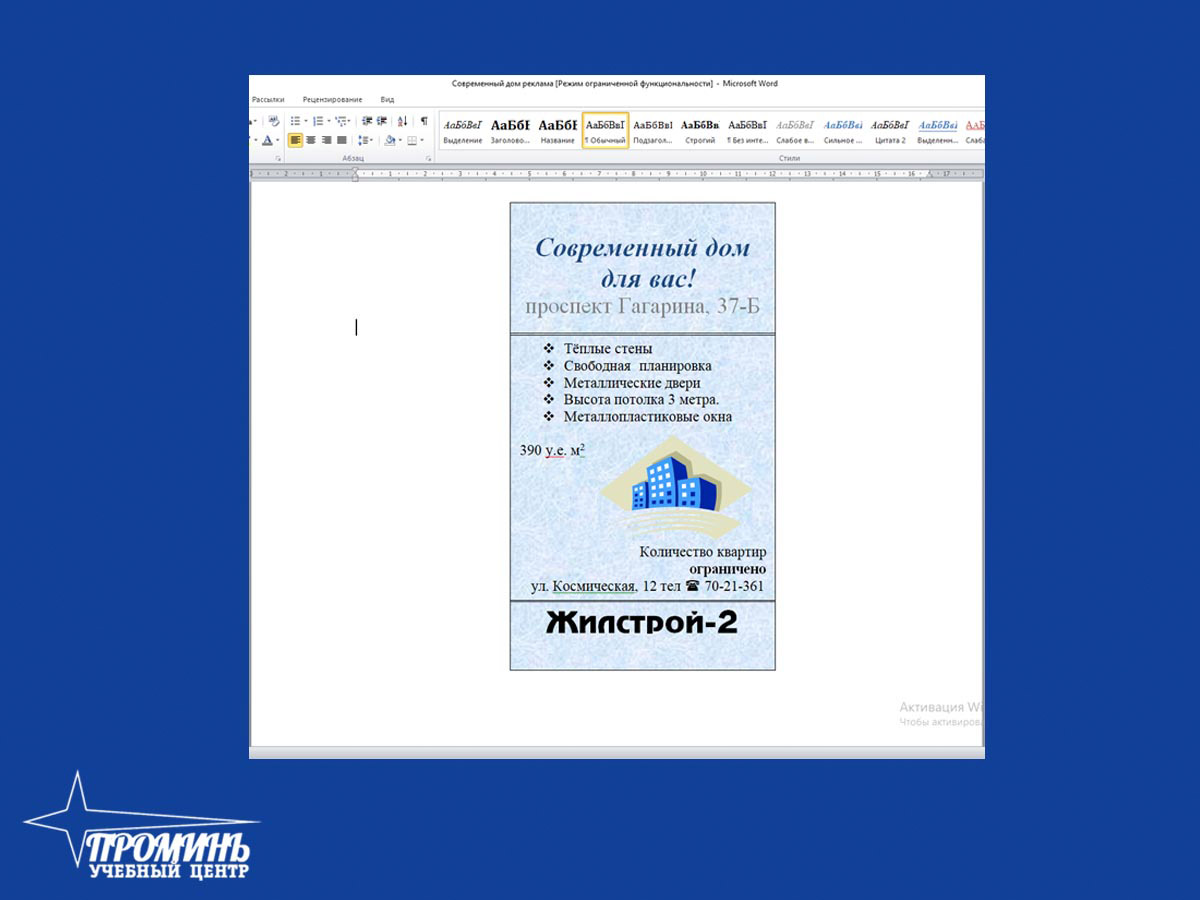
Графика в Word

Вставка формул

Верстка документа
❓ Часто задаваемые вопросы о курсе Microsoft Word в Харькове
1. Какова длительность и стоимость обучения по курсу «Работа в текстовом редакторе Microsoft Word» в УЦ «Проминь» в Харькове?
Курс рассчитан на 24 академических часа интенсивной практической подготовки. Стоимость обучения составляет 3600 грн. Занятия проводятся в группах или индивидуально по предварительному согласованию графика с менеджером учебного центра.
2. Какая версия программы Microsoft Word изучается в ходе занятий?
Обучение проходит с подробным разбором интерфейса и возможностей пакета Microsoft Office Word 2010 и более поздних версий. Приобретенные навыки универсальны и подходят для комфортной работы в любых актуальных выпусках редактора.
3. Подойдет ли этот курс начинающим слушателям без опыта верстки документов?
Да, курс специально адаптирован как для начинающих пользователей, сделавших первые шаги в ПК, так и для опытных специалистов. Обучение успешно проходят школьники, студенты, офис-менеджеры и люди старшего возраста.
4. Выдаются ли студентам раздаточные и учебные материалы на занятиях?
Слушателям выдаются полные электронные пособия, подробные уроки в формате PDF и видеоуроки по пройденным темам для работы на уроке и дома. Также приветствуется работа с личными документами студентов.
5. Какие ключевые практические темы рассматриваются во время изучения программного модуля Word?
В программу входят работа с лентой и настройка интерфейса, форматирование символов и абзацев, многоуровневые списки, таблицы с объединением ячеек, вставка графики SmartArt, редактор формул, разметка страниц, колонтитулы, рецензирование и защита форм.
6. Как знания по MS Word помогут студентам харьковских ВУЗов и колледжей?
Студенты освоят профессиональное оформление рефератов, курсовых и дипломных работ по ГОСТу: автоматическую нумерацию страниц, разрывы разделов, создание оглавлений, правильную расстановку сносок, гиперссылок и формул.
7. Чем отличается индивидуальный формат обучения от занятий в группе?
При индивидуальном формате график уроков и темп подачи материала настраиваются полностью под ваш личный ритм и текущие рабочие задачи, позволяя глубже проработать сложные темы и шаблоны.
8. Смогут ли выпускники обращаться за консультацией после завершения курса?
Да, преподаватель остается на связи со своими выпускниками, помогая решить возникающие рабочие вопросы. Также вы можете легко продолжить обучение на курсах MS Excel и PowerPoint для расширения IT-компетенций.
9. Как проходит итоговая тематическая аттестация по окончании программы Word?
На завершающем занятии проходит экзамен — практическое задание по созданию собственного авторского шаблона резюме с использованием всех изученных элементов стилей, разметки и таблиц.
10. Как оформить заявку на курс «Работа в текстовом редакторе Microsoft Word» в Харькове?
Записаться можно через специальную форму заявки на нашем сайте, по телефонам со страницы контактов или обратившись к менеджеру учебного центра «Проминь».
Готовы пройти обучение по этому курсу?
Не откладывайте карьеру на завтра. Запишитесь на обучение прямо сейчас!